格式化相关文章
格式化后恢复PDF文档可以尝试以下步骤:使用数据恢复软件扫描存储介质,如Recuva、Wondershare Recoverit等。检查备份文件,查看是否有保存的版本。最后,如有必要,寻求专业数据恢复服务,以提高恢复成功率。恢复前避免往存储设备写入新数据,以免覆盖丢失的文件。
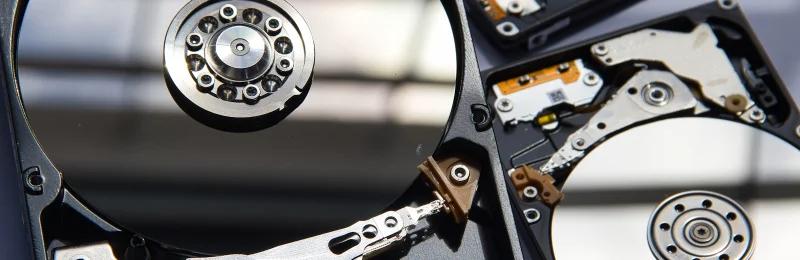
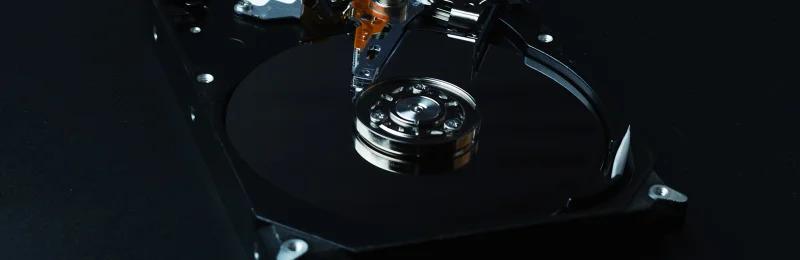
要从格式化的机械硬盘恢复数据,首先停止使用该硬盘,以避免覆盖数据。然后,使用数据恢复软件(如Recuva、EaseUS Data Recovery Wizard)扫描硬盘,查找可恢复的文件。根据软件指导选择恢复的文件并保存到其他存储设备,切勿将其保存在同一硬盘上,以确保数据安全。需要时,可寻求专业的数据恢复服务。
格式化后,立即停止对存储设备的写入,以免覆盖数据。使用数据恢复软件(如Recuva、EaseUS Data Recovery等)扫描设备并尝试恢复丢失的文件。选择深度扫描模式提高恢复成功率。定期备份数据,可以有效防止文件丢失。
要从格式化的U盘恢复重要文件,可以使用数据恢复软件。首先停止在U盘上任何写入操作,然后下载专业的数据恢复工具,如Recuva或EaseUS Data Recovery Wizard。安装并运行软件,选择U盘进行扫描,软件会找回可恢复的文件。之后,选择需要恢复的文件并保存到其他存储设备,以避免覆盖数据。
要从格式化的SD卡恢复数据,可以按照以下步骤操作:停止使用SD卡以防止覆盖数据。然后,选择可靠的数据恢复软件(如Recuva、EaseUS Data Recovery等),安装并运行它。将SD卡连接到电脑,使用软件扫描SD卡,找到可恢复的数据。最后,根据软件提示进行恢复操作,将数据保存到安全的位置。
格式化后恢复云备份文件,一般需遵循以下步骤:确认云备份服务是否支持文件恢复。然后,登录云备份账户,访问备份管理界面。选择需恢复的文件或数据版本,按照提示进行恢复操作。最后,等待恢复完成,检查数据完整性与可用性。确保在恢复过程中不覆盖其他有用数据,并定期更新备份以防意外情况。
格式化后恢复企业数据可通过以下步骤进行:停止对存储设备的任何写入操作以防止覆盖数据。接着,使用专业数据恢复软件扫描设备,寻找可恢复的文件。若数据损坏严重,考虑寻求数据恢复服务商的帮助,利用专业工具与技术进行恢复。定期备份数据是预防未来数据丢失的有效措施。
格式化后恢复虚拟机文件需采取以下步骤:停止虚拟机并备份当前虚拟磁盘文件。使用数据恢复软件扫描虚拟磁盘分区,寻找已删除的文件。选择合适的恢复工具,如Recuva或EaseUS Data Recovery Wizard,执行深度扫描,并遵循指示进行恢复。恢复后,检查文件完整性,并定期备份以防数据丢失。
格式化后数据恢复的成功率受到多种因素影响,包括数据存储设备类型、格式化方式和后续操作。一般来说,对于快速格式化,数据恢复的成功率较高,可达70%-90%;而完全格式化或写入新数据后,恢复成功率显著降低,可能仅为10%-30%。使用专业恢复软件或服务可提高恢复概率,但无法确保100%成功。
要从格式化的Mac硬盘恢复数据,可以使用数据恢复软件,如Disk Drill或EaseUS Data Recovery Wizard。停止对硬盘的任何写入操作,然后下载并安装恢复软件。运行软件,选择格式化的硬盘进行扫描,查找可恢复的文件。找到所需数据后,保存到另一个安全位置,避免覆盖原路径的数据。确保定期备份数据以防丢失。


 弱密码
弱密码






 川公网安备51062302000291号