
 弱密码
弱密码要从格式化的机械硬盘恢复数据,首先停止使用该硬盘,以避免覆盖数据。然后,使用数据恢复软件(如Recuva、EaseUS Data Recovery Wizard)扫描硬盘,查找可恢复的文件。根据软件指导选择恢复的文件并保存到其他存储设备,切勿将其保存在同一硬盘上,以确保数据安全。需要时,可寻求专业的数据恢复服务。
很多人都遇到过误格式化硬盘的情况,也许是手滑点错了按钮,也许是系统崩溃后不得不重装系统,结果发现重要的数据全都没了。面对这种情况,很多人第一反应是“完了数据彻底没救了”。其实事情并没有那么糟糕。只要你了解一些基本的原理和方法,格式化后的机械硬盘(HDD)上的数据,还是有很大概率可以恢复的。今天我们就聊聊,如何从格式化的机械硬盘中恢复数据。
一、格式化到底做了什么?
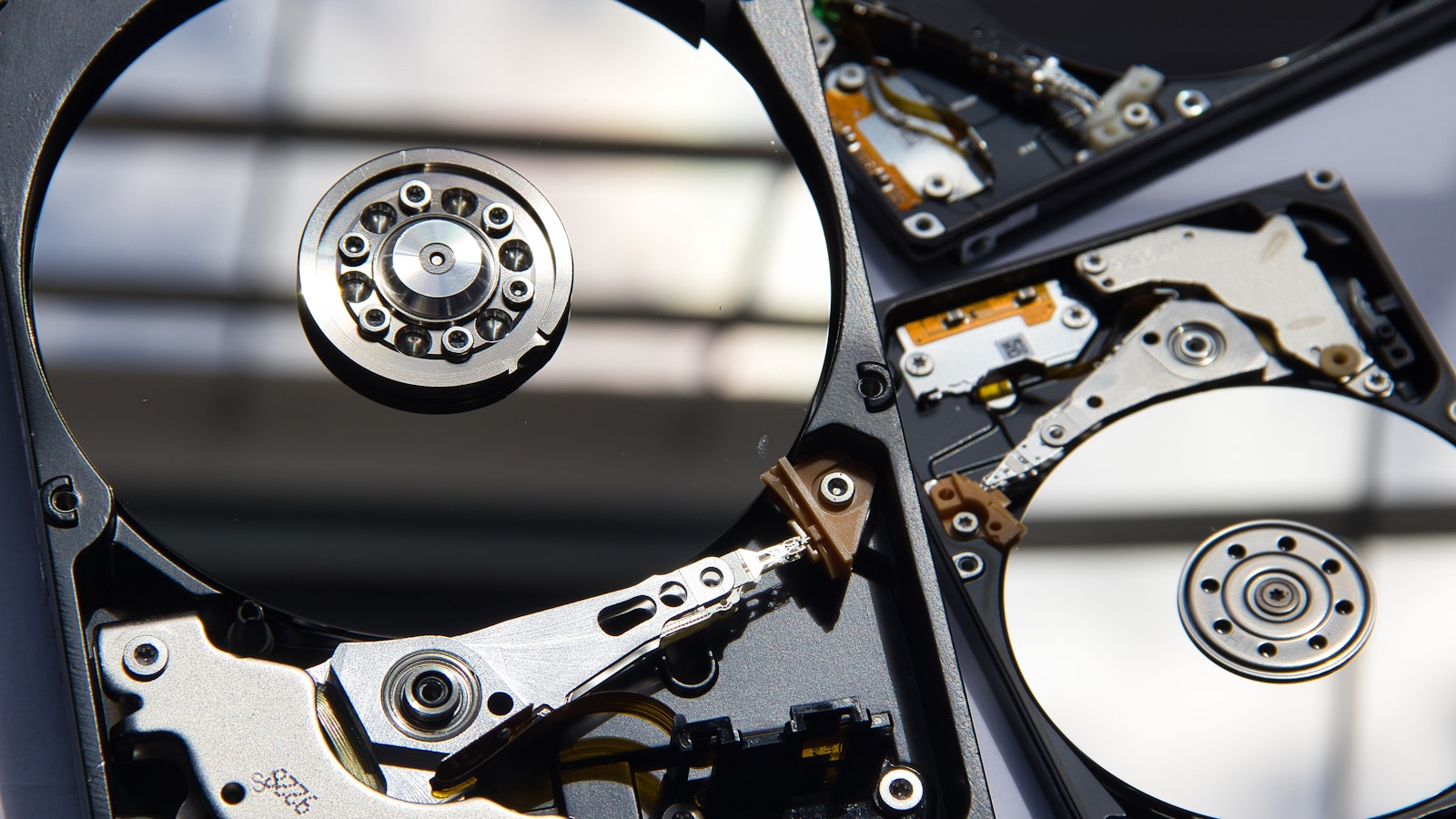
我们得明白“格式化”到底干了什么。很多人以为格式化就是把硬盘上的数据全部清空,其实并不是这样。以 Windows 的“快速格式化”为例它只是删除了文件系统的分区表和目录结构,告诉操作系统“这里没数据了,可以随便写”。但实际上,原有的数据内容还在硬盘的物理扇区里,只是被标记为“可用空间”,等着被新数据覆盖。
只有在“低级格式化”或者“全盘写零”这种操作下,数据才会被真正抹除。但一般人很少会做这种操作。只要你格式化后没有大量写入新数据,原来的文件还是有机会被恢复的。
二、数据恢复的原理
数据恢复的核心原理,就是扫描硬盘上那些“被标记为可用”的扇区,尝试重建文件系统结构和文件内容。专业的数据恢复软件会根据不同的文件系统(如 NTFS、FAT32、exFAT 等),分析硬盘上的数据碎片,寻找文件头、文件尾等特征,然后拼凑出完整的文件。
机械硬盘(HDD)由于其物理结构,数据恢复的成功率通常比固态硬盘(SSD)高。SSD 有 TRIM 指令,格式化后会主动清理数据,恢复难度大大增加。而 HDD 只要没被覆盖,数据就还在。
三、格式化后第一时间该做什么?
如果你刚刚误格式化了硬盘,千万记住以下几点:
- 立即停止对该硬盘的任何写入操作。包括安装软件、复制文件、甚至浏览文件夹都可能导致数据被覆盖。
- 不要在原硬盘上安装恢复软件。应该用另一台电脑或者另一块硬盘来操作。
- 尽快进行数据恢复。时间越久,被新数据覆盖的概率越高,恢复难度越大。
四、常用的数据恢复方法
1. 使用专业数据恢复软件
市面上有很多数据恢复软件,常见的有:
- Recuva(免费适合简单恢复)
- EaseUS Data Recovery Wizard
- R-Studio
- DiskGenius
- GetDataBack
这些软件的使用方法大同小异,一般流程如下:
- 将被格式化的硬盘挂载到另一台电脑上,避免写入操作。
- 安装并运行数据恢复软件,选择“格式化恢复”或“深度扫描”模式。
- 扫描硬盘,等待软件分析出可恢复的文件列表。
- 预览并选择需要恢复的文件,将它们恢复到另一块硬盘或 U 盘上。
注意: 恢复出来的文件有可能文件名乱码,或者部分损坏。这是因为文件系统结构被破坏,恢复软件只能尽力拼凑。
2. 借助专业数据恢复公司
如果你的数据非常重要,比如公司财务、科研资料等,建议不要自己动手,而是找专业的数据恢复公司。他们有更高级的设备和技术,比如开盘恢复、硬件级别的数据提取,成功率更高,但价格也不便宜。
五、数据恢复过程中的安全注意事项
- 防止二次损坏:不要反复尝试格式化、分区等操作,否则可能彻底覆盖原有数据。
- 防病毒:有些恢复软件可能带有恶意代码,建议从官网或知名渠道下载。
- 数据隐私:如果硬盘上有敏感信息,恢复后要妥善处理,避免数据泄露。
六、恢复后的数据如何保护?
数据恢复出来后,建议你立刻做以下几件事:
- 备份数据:养成定期备份的好习惯,可以用云盘、移动硬盘等多种方式。
- 检查硬盘健康:格式化有时是硬盘老化或坏道的信号,建议用 CrystalDiskInfo 等工具检测硬盘健康状况。
- 加密敏感数据:重要文件可以用 BitLocker、VeraCrypt 等工具加密,防止再次丢失或泄露。
七、总结
格式化机械硬盘后,数据并没有立刻消失,只要你操作得当,还是有很大机会恢复的。关键在于:
- 立即停止写入操作
- 使用专业恢复软件或求助专业公司
- 恢复后做好数据备份和安全防护
安全第一。希望这篇文章能帮你在关键时刻挽回宝贵的数据,也提醒大家,平时一定要做好备份,别等到数据丢了才追悔莫及。如果你有更多关于数据恢复或网络安全的问题,欢迎留言交流!


 川公网安备51062302000291号