
 弱密码
弱密码格式化后恢复丢失数据可以通过以下步骤实现:首先停止使用该存储设备,避免覆盖数据;然后使用专业数据恢复软件(如Recuva、EaseUS Data Recovery等)进行扫描;如果软件无法恢复,考虑寻求专业数据恢复服务。定期备份数据也是防止数据丢失的有效措施。请确保备份方案的可靠性和安全性。
很多人都有过这样的经历:一不小心把硬盘、U 盘或者 SD 卡格式化了,里面的照片、文档、视频全都没了。那种心情,真的是五味杂陈。其实格式化后数据并不一定真的“消失”了。今天我们就来聊聊,格式化后数据是怎么丢的,又该如何找回来。
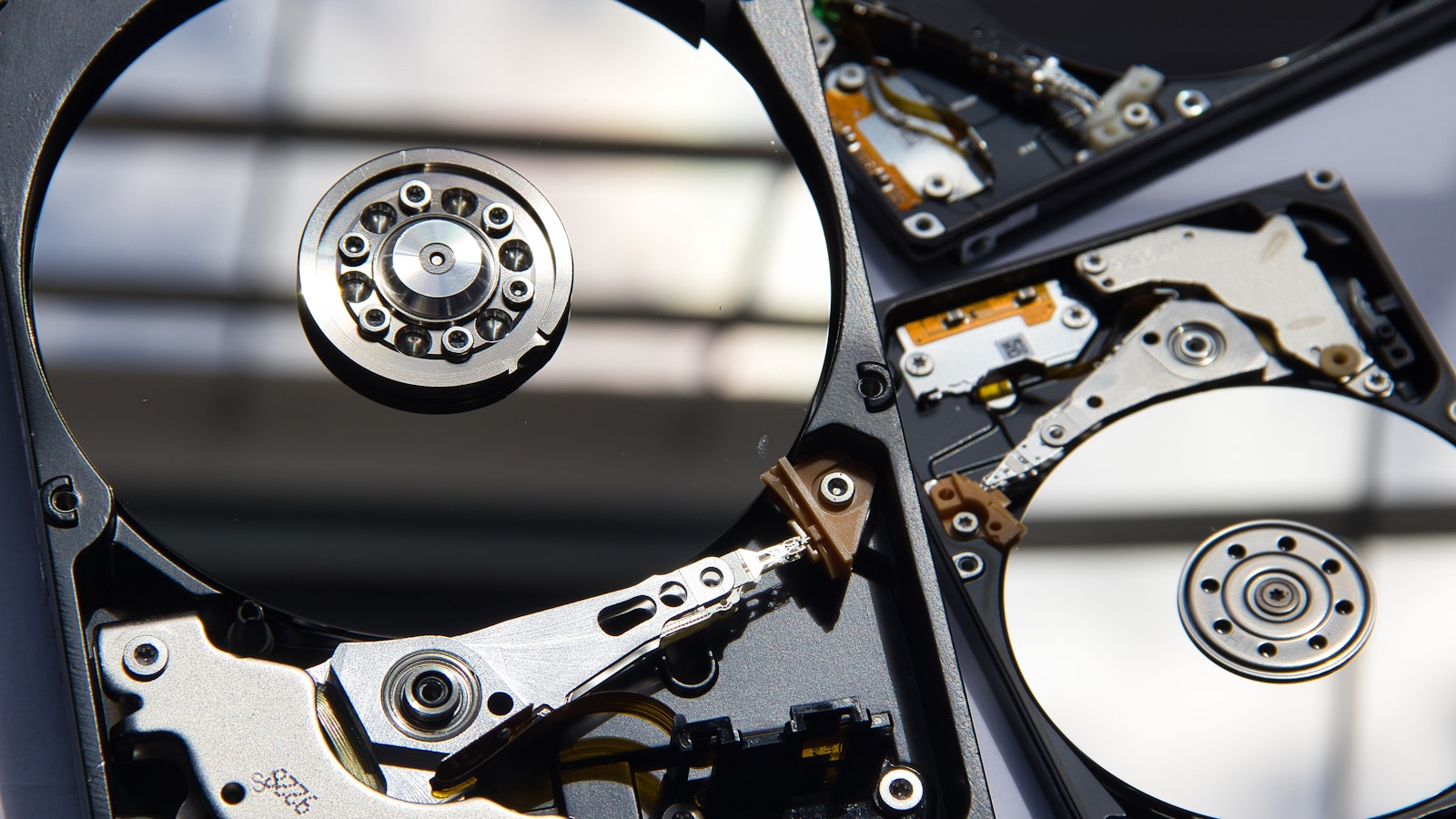
一、格式化到底做了什么?
我们得明白“格式化”这个操作到底干了啥。简单来说,格式化就是把存储设备上的“目录”给清空了,相当于把一本书的目录页撕掉,但书里的内容还在。只有当你往里面写入新数据时,原来的内容才会被覆盖。
1. 快速格式化 vs. 完全格式化
- 快速格式化:只是把文件系统的索引信息清空,数据本体还在磁盘上。
- 完全格式化:会对每个扇区进行检查,有时还会用 0 或其他数据覆盖原有内容,数据恢复难度大很多。
大多数情况下,我们用的都是快速格式化,所以数据恢复的希望还是很大的。
二、格式化后数据还能恢复吗?
答案是:大概率可以,但要看你后续有没有继续往设备里写入新数据。如果你格式化后立刻停止操作,数据恢复的可能性就很高。如果你又存了很多新东西,原有的数据就可能被覆盖,恢复难度就大了。
三、数据恢复的原理
数据恢复其实就是利用文件系统的“遗留信息”,把那些还没被覆盖的数据找回来。常见的文件系统有 FAT32、NTFS、exFAT 等。恢复工具会扫描磁盘,寻找那些还没被新数据覆盖的“残留文件”,然后尝试重建文件目录和内容。
四、格式化后数据恢复的步骤
1. 停止一切写入操作
这是最重要的一步!格式化后千万别再往设备里写入任何东西,包括安装恢复软件。最好把设备拔下来,用另一台电脑操作。
2. 选择合适的数据恢复工具
市面上有很多数据恢复软件,常见的有:
- Recuva(免费适合小文件恢复)
- EaseUS Data Recovery Wizard(界面友好,支持多种文件系统)
- R-Studio(专业级,功能强大)
- DiskGenius(国产支持分区恢复)
这些工具都能扫描格式化后的磁盘,把能找回的文件列出来。一般来说,先用免费的试试,效果不理想再考虑付费版。
3. 扫描并预览可恢复文件
安装好恢复软件后,选择被格式化的磁盘,进行“深度扫描”。扫描过程可能会很慢,耐心等待。扫描完成后,软件会列出所有能恢复的文件,很多还可以预览。
4. 恢复文件到安全位置
选中需要恢复的文件,一定要恢复到另一块硬盘或 U 盘,不要恢复到原来的设备上,否则可能会覆盖还没恢复的数据。
五、数据恢复的注意事项
- 不要在原盘操作:恢复软件最好装在另一台电脑上,避免写入覆盖。
- 恢复后及时备份:数据恢复出来后,记得第一时间备份到云盘或其他安全位置。
- 不要轻信“万能恢复”:有些数据如果被覆盖了,恢复概率就很低了,别被虚假广告忽悠。
- 加密盘恢复难度大:如果你的盘做过 BitLocker 等加密,恢复难度会大很多,甚至几乎不可能。
六、数据恢复的局限性
虽然现在的数据恢复技术很强,但也不是万能的。比如:
- 完全格式化或低级格式化后,数据几乎无法恢复。
- SSD 固态硬盘由于 TRIM 指令,格式化后数据会被立即清除,恢复难度极大。
- 多次写入后,原有数据被覆盖,恢复概率大大降低。
数据恢复不是“后悔药”,最好的办法还是定期备份。
七、如何防止数据丢失?
数据安全最重要的还是预防。这里有几个小建议:
- 定期备份:用云盘、移动硬盘等多种方式备份重要数据。
- 养成好习惯:操作前多确认,尤其是格式化、分区等高风险操作。
- 使用防误操作软件:有些软件可以防止误删、误格式化。
- 加密重要数据:防止数据被非法恢复和窃取。
八、总结
格式化后数据并不是彻底消失,只要你操作得当,使用合适的工具,很多数据都能找回来。但恢复不是百分百成功,尤其是被覆盖或加密的数据。养成备份习惯才是王道。如果真的遇到数据丢失,记住:第一时间停止写入,冷静操作,选择靠谱的恢复工具,这样才能把损失降到最低。
希望这篇文章能帮你解决燃眉之急,也希望你以后不再为数据丢失而烦恼!



 川公网安备51062302000291号