
 弱密码
弱密码恢复格式化SSD上的数据可以通过以下步骤进行:停止使用SSD以避免覆盖数据。然后,使用专业的数据恢复软件(如Recuva、EaseUS Data Recovery等)扫描SSD并寻找可恢复的数据。选择要恢复的文件,保存到其他存储设备。可以考虑请专业的数据恢复服务,但费用较高。定期备份数据至关重要。
很多人都遇到过误操作格式化硬盘的情况,尤其是现在 SSD(固态硬盘)越来越普及,数据丢失后,大家都想知道:格式化后的 SSD 还能恢复数据吗?答案是:有可能,但难度比传统机械硬盘大得多。今天我们就用通俗易懂的方式,聊聊 SSD 格式化后的数据恢复原理、难点、方法和注意事项。
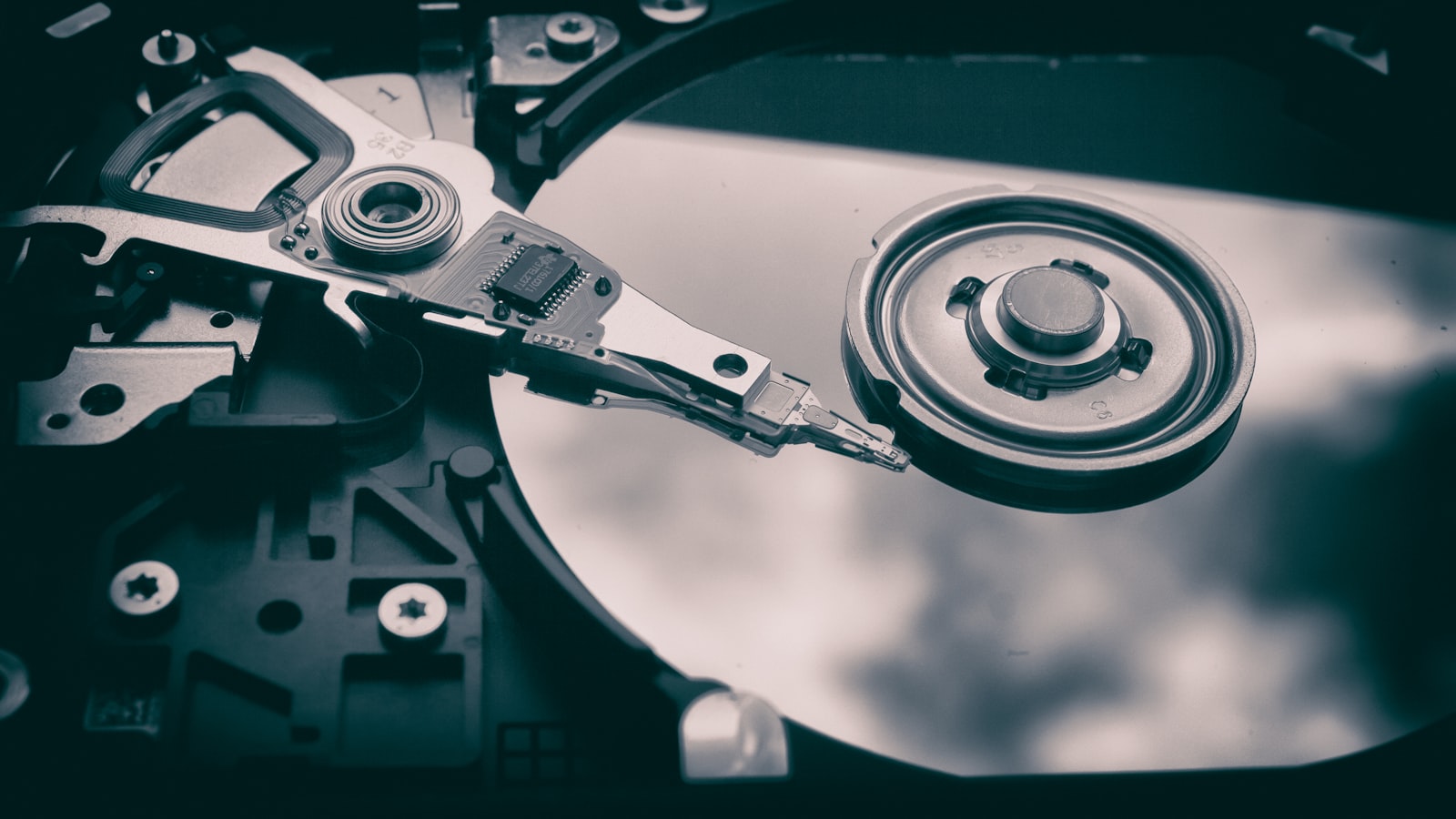
一、SSD 和机械硬盘的数据存储差异
我们得明白 SSD 和机械硬盘(HDD)在数据存储和删除机制上的区别。
- 机械硬盘(HDD):数据写入和删除其实只是修改了文件的“索引”,实际数据还在盘片上,直到被新数据覆盖。
- 固态硬盘(SSD):采用闪存芯片存储数据,支持 TRIM 指令。TRIM 会在你删除或格式化文件时,通知 SSD 哪些数据块可以被擦除,提升写入效率和寿命。
重点:
如果 SSD 开启了 TRIM 功能,格式化后原数据很快就会被物理擦除,恢复难度极大;如果没开启 TRIM,恢复概率会大一些。
二、格式化 SSD 后的数据恢复原理
1. 格式化类型
- 快速格式化:只清空文件系统的索引表,数据本体还在,恢复概率较高。
- 完全格式化:会对每个扇区写入新数据,原数据被覆盖,恢复难度大。
2. TRIM 指令的影响
SSD 的 TRIM 指令会在删除或格式化后,主动将数据块标记为“可擦除”,并在后台实际擦除数据。开启 TRIM 的 SSD,数据恢复几乎不可能。
3. 数据恢复的原理
数据恢复软件会扫描存储介质的每个扇区,寻找残留的数据碎片,重组成可用文件。但如果数据已被 TRIM 或新数据覆盖,恢复就无望了。
三、实际操作:如何尝试恢复格式化 SSD 的数据
1. 立即停止写入操作
一旦发现误格式化,第一时间断电、停止一切写入操作。因为每写入一次,原有数据被覆盖的概率就更高。
2. 检查 TRIM 状态
- Windows:管理员命令行输入
fsutil behavior query DisableDeleteNotify
返回 0 表示 TRIM 已开启,1 表示未开启。 - Mac/Linux:可查阅相关系统命令。
如果 TRIM 已开启,恢复难度极大。
3. 选择合适的数据恢复工具
常见的恢复软件有:
- Recuva(免费适合初级用户)
- R-Studio(专业级,支持多种文件系统)
- EaseUS Data Recovery Wizard(界面友好,恢复率较高)
- DiskGenius(国产功能强大)
操作步骤:
- 将 SSD 作为从盘连接到另一台电脑,避免写入。
- 启动恢复软件,选择“深度扫描”。
- 扫描完成后,预览可恢复文件,选择需要恢复的文件导出到其他硬盘(切勿导回原 SSD)。
4. 专业数据恢复服务
如果数据极其重要,建议不要自行操作,直接联系专业的数据恢复公司。因为不当操作可能导致数据彻底丢失。
四、数据恢复的局限性和风险
- TRIM 已开启:数据被物理擦除,恢复几乎无望。
- 格式化后有写入操作:新数据覆盖原数据,恢复概率大幅降低。
- 恢复软件有限:即使扫描到部分文件,可能已损坏或不完整。
- SSD 寿命影响:多次恢复操作会加速 SSD 磨损。
五、如何防止 SSD 数据丢失
- 定期备份:使用云盘、本地硬盘等多重备份,重要数据不怕丢。
- 谨慎操作:格式化、分区前反复确认,避免误操作。
- 关闭 TRIM?:不建议关闭 TRIM,因为会影响 SSD 寿命和性能。数据安全靠备份,而不是依赖恢复。
- 使用 UPS 电源:防止突然断电导致数据损坏。
六、常见问题解答
Q1:SSD 格式化后 100%能恢复吗?
A:不能尤其是 TRIM 开启后,恢复概率极低。
Q2:恢复出来的文件能正常用吗?
A:不一定,部分文件可能损坏或无法打开。
Q3:恢复软件安全吗?
A:正规软件一般安全,但要从官网下载,避免下载到带病毒的盗版软件。
七、总结
SSD 格式化后的数据恢复,和机械硬盘相比难度更大,尤其是 TRIM 指令的普及让数据恢复变得几乎不可能。最有效的防护措施还是定期备份数据,而不是依赖事后恢复。如果真的遇到误格式化,第一时间停止写入,尝试用专业恢复软件扫描,或者寻求专业数据恢复机构帮助。希望这篇文章能帮你了解 SSD 数据恢复的原理和方法,减少数据丢失带来的损失。
温馨提示:数据无价,备份常在!


 川公网安备51062302000291号