
 弱密码
弱密码电脑蓝屏后,数据恢复的可能性取决于故障原因。如果是软件问题,数据往往可以通过系统恢复或专业软件找回。若是硬件故障,如硬盘损坏,数据恢复则复杂且难度较大,可能需要使用专业数据恢复服务。定期备份数据是防止数据丢失的最佳方法。
电脑蓝屏,很多人都遇到过。突然间,屏幕一片蓝色,上面写着一堆英文和代码,电脑就这样“罢工”了。对于普通用户来说,蓝屏不仅意味着工作中断,更让人担心的是:我的数据还在吗?还能恢复吗?
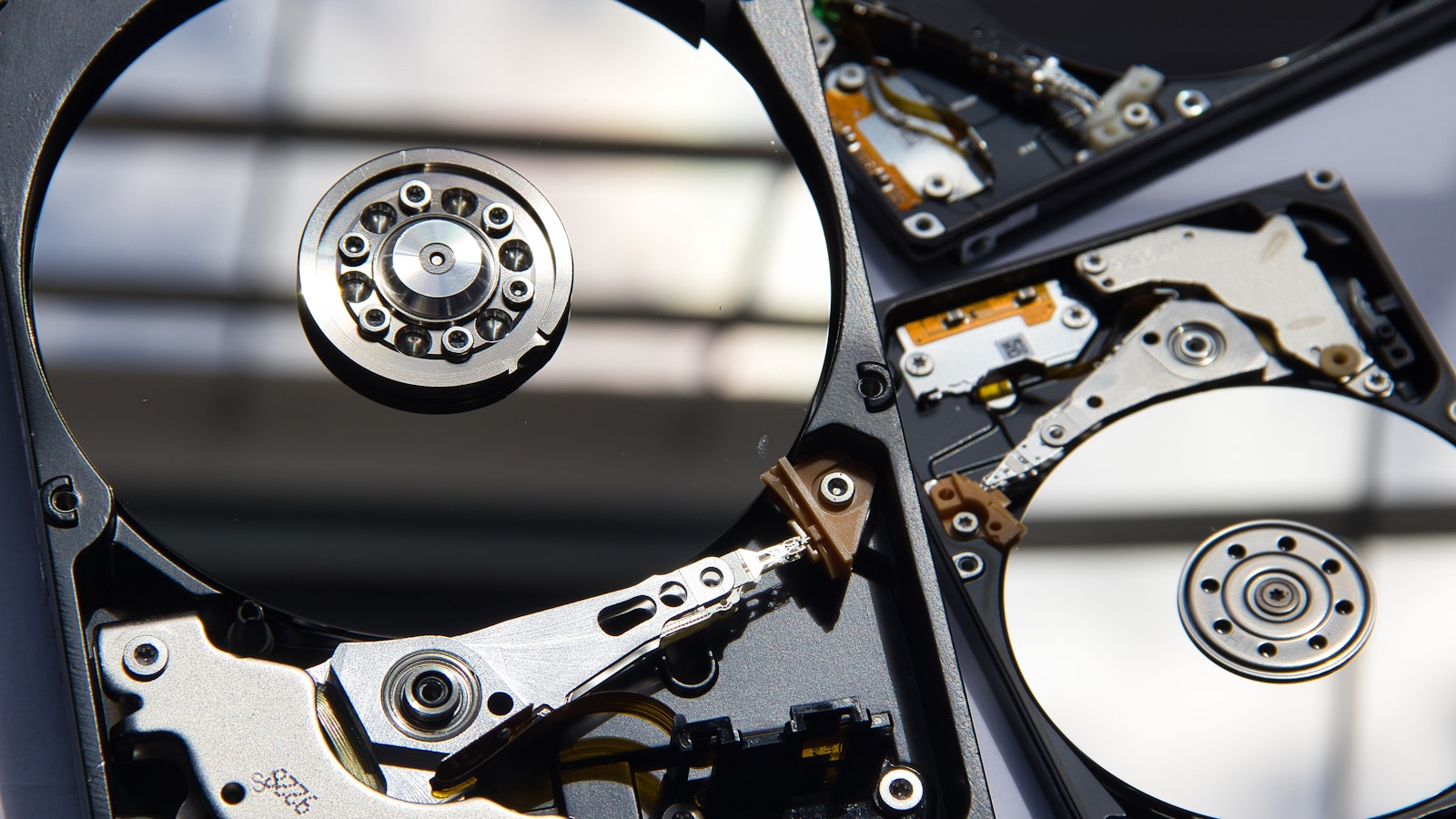
今天我们就来聊聊,电脑蓝屏后,数据到底还能不能恢复,以及我们应该怎么做才能把损失降到最低。
一、什么是电脑蓝屏?
电脑蓝屏(Blue Screen of Death,简称 BSOD),其实是 Windows 操作系统在遇到严重错误时的一种自我保护机制。它会强制停止所有操作,防止错误进一步损坏系统或数据。常见的蓝屏原因有:
- 驱动程序冲突或损坏
- 硬件故障(如内存、硬盘等)
- 系统文件损坏
- 病毒或恶意软件攻击
- 电源不稳定
蓝屏本身并不一定意味着数据丢失,但如果蓝屏是由硬盘损坏或文件系统崩溃引起的,数据安全就成了问题。
二、蓝屏后数据会丢失吗?
1. 蓝屏本身不会直接删除数据
大多数情况下,蓝屏只是让系统停止运行,并不会主动删除你的文件。比如你桌面上的文档、照片、视频等,理论上都还在硬盘上。
2. 数据丢失的风险
但如果蓝屏发生时你正在编辑文件,未保存的内容可能会丢失。更严重的是,如果蓝屏是由硬盘物理损坏、文件系统崩溃等引起的,部分或全部数据可能会变得不可访问。
3. 重启后无法进入系统
蓝屏后重启电脑还能正常进入系统,数据自然还在。但如果每次开机都蓝屏,甚至无法进入 Windows,那就需要用一些特殊方法来恢复数据了。
三、蓝屏后如何恢复数据?
1. 判断蓝屏原因
首先要搞清楚蓝屏的原因。如果只是偶发的驱动冲突,重启后系统还能用,数据基本安全。如果是硬盘出现了“咔咔”异响、系统无法识别硬盘,那就要小心了。
2. 进入安全模式或 PE 系统
如果系统还能进入安全模式,可以先把重要数据拷贝出来。安全模式下只加载最基本的驱动,很多蓝屏问题不会出现。
如果连安全模式都进不去,可以用 U 盘制作一个 WinPE 启动盘(比如微 PE、老毛桃等),从 U 盘启动电脑,然后访问硬盘,把数据拷贝到移动硬盘或 U 盘里。
3. 使用数据恢复软件
如果硬盘还能被识别,但分区打不开、提示格式化,可以尝试用数据恢复软件(如 Recuva、EasyRecovery、DiskGenius 等)扫描丢失的文件。注意不要把恢复出来的数据保存到同一个分区,以免覆盖原有数据。
4. 硬件损坏怎么办?
如果硬盘已经物理损坏,比如主板不识别、硬盘异响,普通软件就无能为力了。这时候建议不要反复通电尝试,以免损坏加重。可以找专业的数据恢复公司,他们有无尘环境和专业设备,能最大限度恢复数据。
四、数据恢复的注意事项
- 不要频繁重启或写入新数据
蓝屏后反复重启、尝试修复,可能会覆盖原有数据,降低恢复成功率。 - 不要随意格式化或重装系统
格式化和重装系统会覆盖原有数据,除非你已经备份了重要文件。 - 优先备份重要数据
如果还能进入系统,第一时间把重要文件拷贝出来。 - 选择合适的恢复工具
市面上数据恢复软件很多,优先选择口碑好、正规厂商的产品,避免二次损坏。 - 硬件损坏找专业人士
硬盘有异响、无法识别时,及时断电,找专业数据恢复公司处理。
五、如何预防数据丢失?
- 定期备份
这是最有效的防护措施。可以用 Windows 自带的备份工具,也可以用第三方同步软件,把重要文件定期备份到云盘或移动硬盘。 - 保持系统和驱动更新
很多蓝屏是由驱动冲突或系统漏洞引起的,及时更新能减少蓝屏风险。 - 注意硬盘健康
定期用硬盘检测工具(如 CrystalDiskInfo)检查硬盘健康状况,发现异常及时更换。 - 防范病毒和恶意软件
安装杀毒软件,定期查杀,避免因病毒导致系统崩溃和数据丢失。
六、总结
电脑蓝屏后,数据大多数情况下是可以恢复的,只要硬盘没有严重物理损坏,恢复的可能性很大。关键是要冷静应对,避免误操作,优先备份重要数据。如果自己搞不定,及时找专业人士帮忙。
最好的数据安全策略永远是提前备份。毕竟数据无价,预防胜于治疗!
希望这篇文章能帮你在遇到蓝屏时,少一些慌乱,多一份从容。如果你有更多关于数据恢复或系统安全的问题,欢迎留言交流!



 川公网安备51062302000291号